Reglas de integración de salida
Qué es una integración de salida
Dentro del 24Cevent, una integración de salida es un tipo notificación equivalente a las notificaciones informativas (que no requieren una confirmación), los cuales se envían a sistemas externos que no están relacionados con un contacto en particular.
Actualmente existen seis tipos de integraciones:
Integración a través de canales de TEAMS
Integración vía correo electrónico
Integración vía webhook
Integración vía grupos de Telegram
Integración vía grupos de Whatsapp
Integración vía grupos en la App Mobile
Componentes de una integración
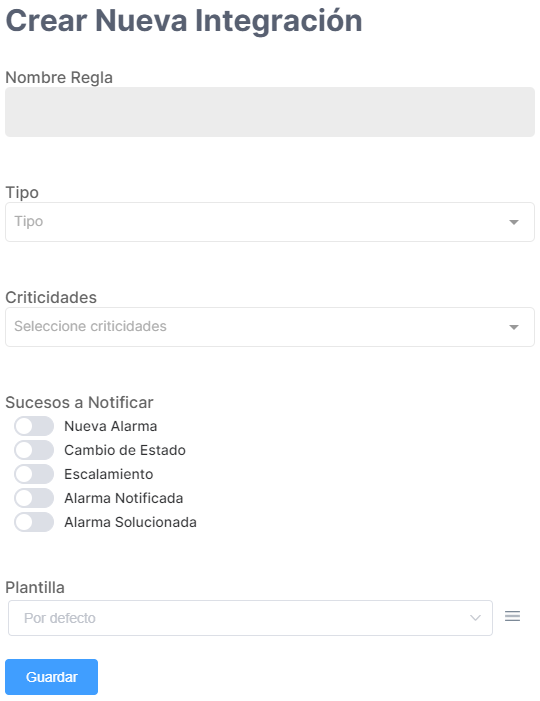
Las integraciones se componen principalmente de:
Nombre: permite identificar la integración creada con el objetivo de reutilizar la configuración de ser necesario en más de un servicio.
Tipo: define que tipo de integración se realizará según lo definido anteriormente.
Según el tipo seleccionado, se habilita un parámetro adicional
URL
Tipo de integración “TEAMS “ y “Webhook”: se debe ingresar la URL obtenida en la configuración del canal en el mismo aplicativo.
Tipo de integración “Webhooks”: se debe ingresar la URL deseada donde se enviará la solicitud.
Correo(s):
Tipo de integración “Email”: Se escribe la lista de correos a quienes se enviará las notificaciones. En caso de ser más de uno, se escriben separados por coma (,)
Chat ID:
Tipo de integración “Grupo de Telegram”: Se debe registrar el identificador de grupo informado al agregar al bot a un grupo dentro del aplicativo.
Nombre de grupo y Número de contacto:
Tipo de integración “Grupo de Whatsapp”: Se debe registrar el nombre del grupo donde se encuentra el contacto de 24Cevent y un número de otro miembro del grupo para validar la correcta conexión
Criticidades: Filtro sobre la criticidad que debe tener las alertas que genera los sucesos que serán notificados.
Sucesos a notificar: Existen cinco tipos de sucesos que pueden ser notificados vía integraciones:
Nueva alarma: es el suceso de recepción de una nueva alerta en el gestor
Cambio de estado: este suceso ocurre cuando llega una alerta sobre una alarma existente pero con una criticidad diferente a la original.
Escalamiento: este se gatilla cuando el turno de responsabilidad encargado no contesta luego de tres reintentos y, por ende, el sistema comienza a contactar a la siguiente persona en la línea de escalamiento definida.
Alarma notificada: se produce este suceso al momento de que un encargado de la alerta (conocido también como turno de responsabilidad) se da por enterado de una alerta.
Alarma solucionada: este último suceso se gatilla cuando la alarma es solucionada. Ya sea, vía portal web o se recepciona el evento con criticidad ok.
Plantilla: esta opción permite darle formato al mensaje a entregar. Para ver más detalles dirígete a la sección Plantillas.
Creación de una integración
Dirígete a la sección de servicios
Crea un nuevo servicio o edita uno existente, presionando el botón "Nuevo servicio" o el "lápiz" de uno ya creado anteriormente según corresponda.
A la derecha de la pantalla en la sección de reglas, presiona la pestaña Integraciones
Presiona el botón Crear nueva integración
En el formulario, rellena los campos requeridos
Presiona el botón Guardar
Asignar una regla a un servicio
Luego de la creación de una regla, la regla aparecerá en la lista de reglas existentes, tanto para reglas de tipo "alarmas nuevas" como "alarmas existentes" y es necesario asignarla a un servicio para que se comience a usar.
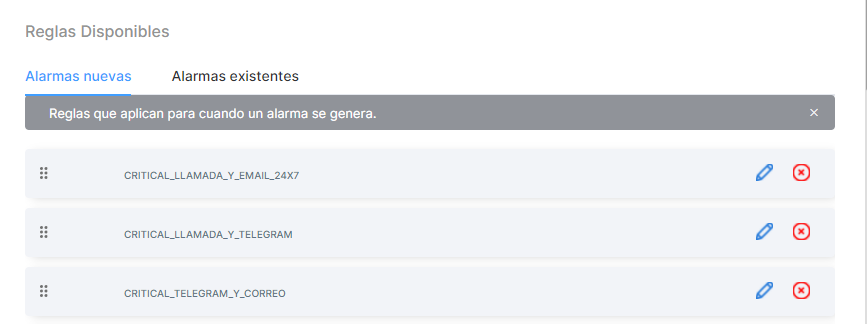
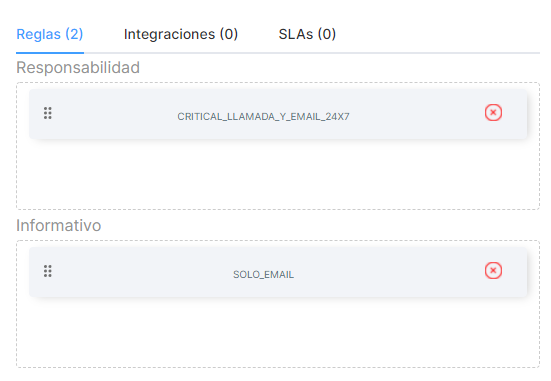
Para ello, se debe arrastrar la regla a la definición del servicio. Los servicios cuentan con una subsección llamada reglas, donde existen dos cajas (informativo y responsabilidad). En dichas cajas es necesario dejar las reglas que el usuario desee que apliquen al/los turno(s) respectivo(s).
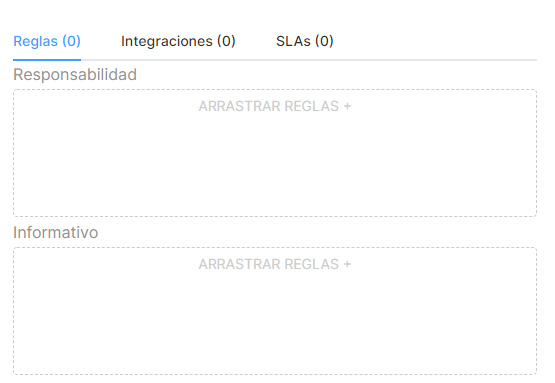
El resultado debe ser algo del siguiente estilo
Tipos de integraciones
TEAMS
Esta integración permite agregar a un equipo dentro de TEAMS mensajes informativos sobre las alertas ocurridas en un servicio en particular.
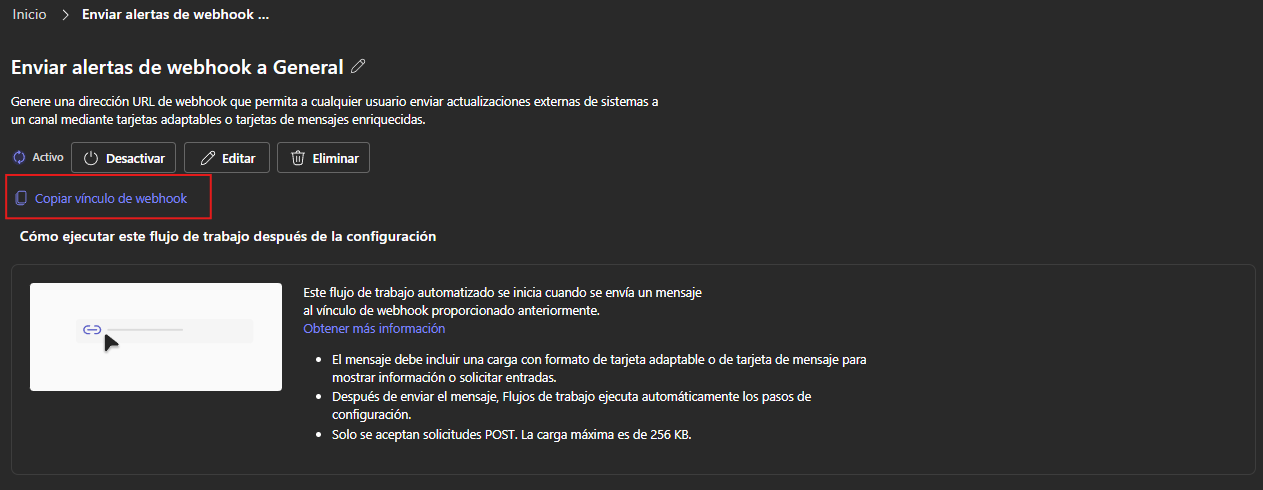
Para esto, se requiere crear un “Workflows” dentro de la plataforma.

Escogiendo el grupo y canal donde deseas que se generen las notificaciones

Finalmente, copie el link que se genera y péguelo en el formulario de la configuración de regla en el 24Cevent correspondiente
Correo
Este tipo de integración envía correos electrónicos a casillas que no necesariamente están relacionadas con un contacto definido en el gestor. Los correos electrónicos son sólo informativos, es decir son equivalentes a un turno informativo.
Recomendamos
El uso de esta funcionalidad para integrarse con sistemas externos que utilicen el correo como medio de ingreso de datos.
Webhook
Esta integración, al igual que las anteriores, permite generar una notificación de las alertas entrantes, cambios de estado, cambios de criticidad o escalamientos vía webhook.
El webhook generado se envía a la URL indicada en la configuración de la integración.
Adicionalmente, el formulario de webhooks habilita algunos parámetros extras asociados a la configuración del webhook.
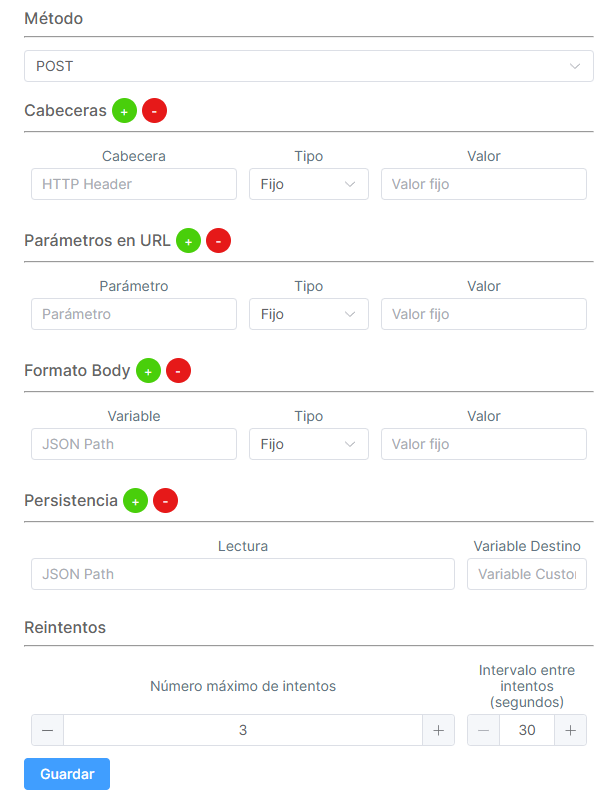
A continuación se explica cada campo extra:
Método: Se refiere al método HTTP que se requiere para hacer la consulta del webhook GET, POST o PUT .
Cabeceras: Permite definir información en las cabeceras de la solicitud. Como “API-KEY” o otro tipo de autorizaciones.
Parámetros en URL: Permite agregar campos de consulta en la url de la solicitud. Como rangos de fecha o identificadores.
Formato body: Permite agregar campos en el body de la solicitud. Como filtros o identificadores.
Persistencia: Aquí es posible definir que valores de la respuesta del webhook deben ser almacenados en la alarma que gatillo dicha solicitud. Como el número de ticket al gatillar la creación en una plataforma externa.
Reintentos: Definición del ciclo de reintentos en caso de que la solicitud falle. Luego de cubrir todos los intentos definidos, el webhook se da por fallido.
Para más detalles de cómo configurar cada campo ver en la sección indicada.
Telegram
Se creó una nueva integración con los grupos de TELEGRAM. Esta integración permite notificar de manera informativa alertas vía grupos de telegram.
Para ello, es necesario dentro de la aplicación de telegram en un grupo (Puedes crear uno nuevo o usar uno existente). Agregar al bot de telegram.
Cuando este se agregue indicará automáticamente el ID del grupo dentro de telegram el cual debe ser copiado para configurar dentro del 24Cevent.
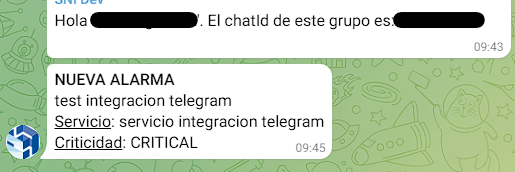
Con lo anterior, en las configuraciones de un servicio en 24cevent. En las reglas de integración se necesita una nueva regla seleccionando la integración Telegram. Donde se debe ingresar el ID copiado con anterioridad.
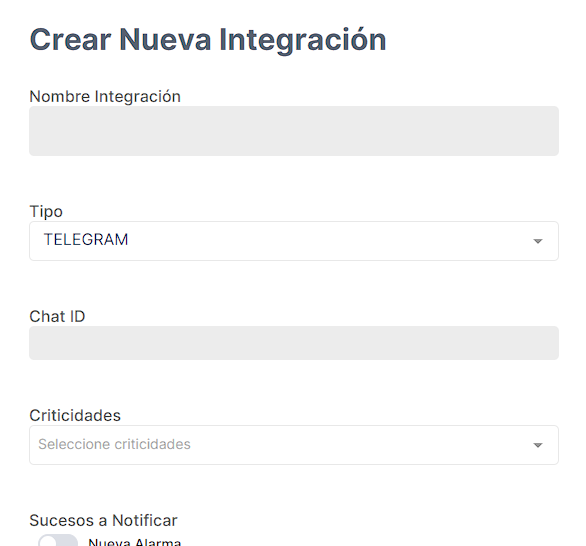
Con esto, simplemente se debe asignar la nueva regla al servicio deseado y se comenzará a recibir notificaciones vía grupos de Telegram
Configuración de campos para webhooks
🔜
Próximamente
Was this helpful?
Still need help? Ask the team