Lógicas de negocio
Administración de Lógicas de Negocio
Esta sección permite gestionar las plantillas de lógicas de negocio, las cuales agrupan múltiples eventos etiquetados y/o otras lógicas de negocio en base a reglas lógicas específicas para determinar estados operativos complejos y generar alertas consolidadas.
Tabla de Lógicas de Negocio

En la parte superior se encuentran las herramientas para la gestión de las plantillas (molde de una lógica de negocio):
Crear Plantilla: Abre un formulario modal para la creación de una nueva plantilla de lógica de negocio.
Plantillas inactivas: Permite alternar la visibilidad de las lógicas que han sido desactivadas.
Buscador: Permite filtra dinámicamente el listado de la tabla por el nombre de la plantilla.
Listado de Plantillas
La tabla principal muestra un resumen de las configuraciones existentes:
Nombre: El identificador asignado a la plantilla de lógica de negocio. Si tiene un icono de ojo tachado, indica que no se muestra en la sección “Página de estado”.
Etiquetas: Cantidad de etiquetas individuales que componen esta lógica.
Plantillas: Cantidad de otras lógicas de negocio que están anidadas dentro de esta.
Elementos: Conteo de instancias o elementos específicos generados a partir de esta plantilla.
Acciones por fila
Cada fila cuenta con botones de acción rápida:
Gestionar Elementos (Icono Barras): Abre la vista de configuración de instancias para esta plantilla, donde se definen los elementos específicos (ej: servidores, sucursales) que siguen esta lógica.
Este botón abre la vista de Elementos de lógicas de negocio
Editar (Icono Lápiz): Permite modificar la estructura, componentes y reglas de la plantilla.
Desactivar (Icono Papelera): Cambia el estado de la plantilla a inactiva.
Activar (Icono Check): Opción disponible para plantillas inactivas, permitiendo reactivarlas.
Formulario de Plantilla (Creación / Edición)

Al gestionar una plantilla, se despliega un formulario dividido en las siguientes secciones:
Configuración General
Nombre de la Plantilla: Identificador único para la lógica.
Mostrar en Página de estado: Si está marcado, los elementos de esta lógica de negocios serán visibles en la sección Página de estado (Status page).
Lista de componentes: Listado de etiquetas o plantillas que forman la base de la lógica. Se pueden agregar mediante el selector inferior (Etiquetas o Plantillas).
Discriminadores
Esta opción permite crear elementos de lógica de negocio y agrupar automáticamente eventos recibidos en base a uno o más variables de la alerta.
Los elementos creados tendrán un nombre estándar con el formato "NOMBRE_PLANTILLA - *VALOR VARIABLE DISCRIMINADOR"
Componente: Define si el discriminador aplica a una etiqueta específica o a cualquiera.
Variable: El campo o variable personalizada (Custom Var) que se utilizará para diferenciar los elementos (ej: un ID de sucursal o nombre de host).
Bloques de condiciones - Reglas de Estado
Aquí se define la lógica para determinar cuándo la agrupación está en un estado específico (OK o en alerta, ya sea crítica, mayor o menor).
Permite configurar bloques lógicos de condiciones basados en la presencia o ausencia de eventos, criticidades y valores de variables.
Estado de lógica de negocio será: Estado del elemento si es que se cumplen las condiciones del bloque asociado.
Hijos del tipo: Qué tipos de componente (hijos) se considerarán para la revisión de la condición (puede ser uno específico o Cualquiera)
Criticidad: La criticidad mínima para que el componente se contabilice en el bloque.
Operador: Operador de la comparación (menor, mayor, igual, etc)
Tipo: Comparar con un Valor fijo o utilizar un variable personalizada -Custom var- de la alerta para obtener el valor de comparación
Valor: Valor a comparar con la cantidad de componentes que cumplen la condición del bloque.
Configuración de Alertas
Define el comportamiento de las notificaciones generadas por esta lógica:
Inhibir alertas: Si se activa, se silenciarán las notificaciones de los componentes hijos cuando esta lógica esté alertada (estado distinto a OK). Permite reducir la cantidad de alertas cuando ya se informó sobre un incidente.
Generar alerta por cambio de estado: Crea una nueva alerta propia para cada elemento que utiliza esta plantilla de lógica de negocio cuando cambia de estado.
Usar variables del último evento: Incluye la información del evento más reciente que provocó el cambio de estado en la alerta generada.
Acumular alarmas:
Permite agrupar múltiples incidencias en una sola ventana de tiempo.
Ventana de acumulación: Define el tiempo (en minutos) durante el cual se recolectarán eventos antes de enviar una alerta consolidada.
Servicio y Mensaje: Define el flujo de notificación en 24Cevent al que se enviará la alerta creada y el texto personalizado de la notificación.
Variables Personalizadas y Acumuladas
Variables Personalizadas: Permite asignar campos fijos a la alerta generada.
Variables Acumuladas: Si la opción Acumular alarmas está activa, permite mapear y concatenar los valores de variables de los eventos hijos en un solo campo de la alerta consolidada.
Administración de Elementos de Lógica de Negocio
Esta sección permite gestionar las instancias específicas o elementos generados a partir de una plantilla de lógica de negocio. Mientras que la plantilla define la estructura y las reglas generales, el Elemento de Lógica de Negocio representa la aplicación de esa lógica a componentes reales (ej: un servidor específico, una sucursal o un servicio particular).
Tabla de Elementos
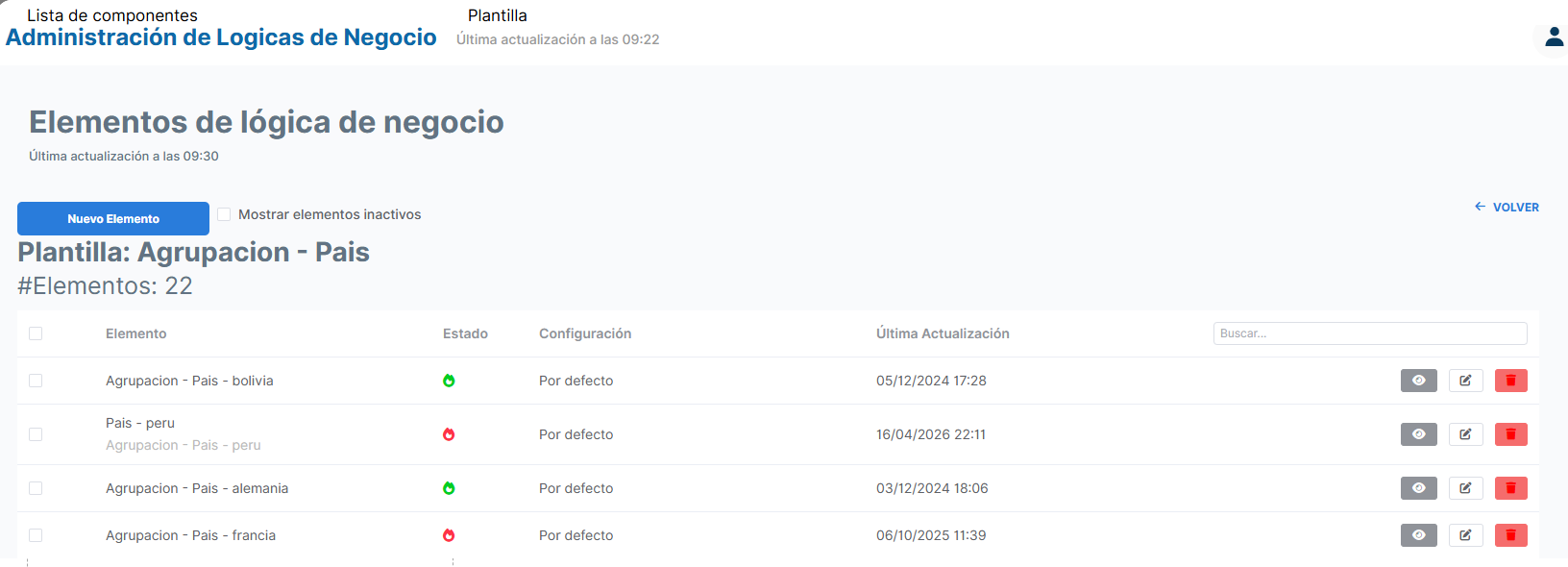
Al acceder a la gestión de elementos de una plantilla, se presenta un listado con todas las instancias configuradas:
Nuevo Elemento: Abre el formulario para asociar un nuevo elemento a la plantilla.
Mostrar inactivos: Permite visualizar aquellos elementos que han sido desactivados previamente.
Volver: Regresa a la pantalla principal de Administración de Lógicas de Negocio.
Buscador: Filtra el listado por el nombre o estado del elemento.
Listado de Elementos
La tabla muestra el estado actual y la configuración de cada instancia:
Elemento: Nombre o alias asignado.
Si aparece un icono de ojo tachado, el elemento no es visible en la Página de estado.
Un icono de advertencia naranja indica un conflicto de "flapping" (cambios de estado demasiado frecuentes).
Estado: Representado por un icono de fuego cuyo color indica la severidad actual:
Verde: OK
Amarillo: Menor
Naranja: Mayor
Rojo: Critica
Configuración: Indica "Por defecto" si el elemento hereda tanto las condiciones como la configuración de alertas de la plantilla padre.
Última Modificación: Fecha y hora del último cambio realizado en el elemento.
Acciones por fila
Ver Relaciones (Icono Ojo): Despliega un diálogo con los elementos hijos asociados y, si aplica, las lógicas de negocio superiores (padres) que contienen a este elemento.
Editar (Icono Lápiz): Abre el formulario de edición para modificar la configuración específica de la instancia.
Desactivar (Icono Papelera): Desactiva el elemento. Al hacerlo, se muestra un aviso si existen otros elementos que dependan de este.
Activar (Icono Check): Disponible solo para elementos inactivos, permite reactivarlos tras validar que el nombre no esté en uso por otro elemento activo.
Eliminar Selección: Permite desactivar múltiples elementos marcados mediante los checkboxes de la columna izquierda.
Formulario de elemento (Creación / Edición)
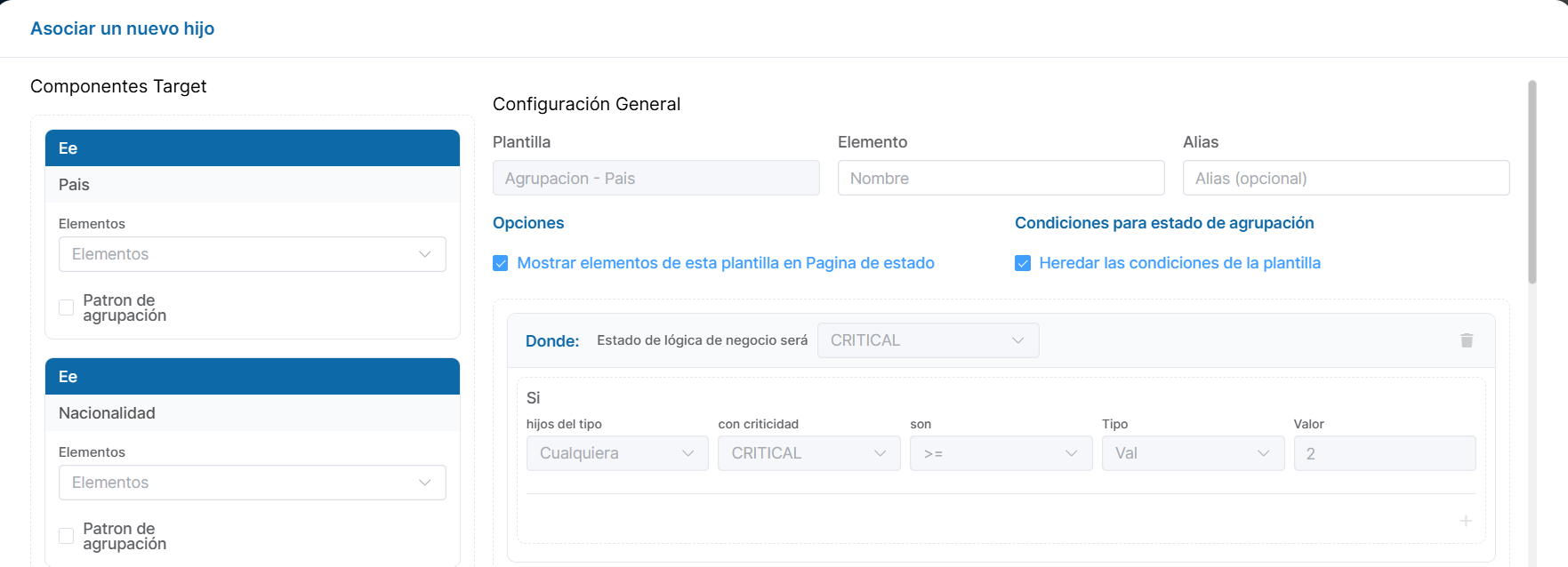
El formulario se divide en dos columnas principales: la selección de componentes a la izquierda y la configuración detallada a la derecha. Muchas opciones heredan por defecto la configuración de la plantilla, permaneciendo visibles pero deshabilitadas a menos que se opte por personalizarlas.
Columna Izquierda: Componentes Target
En esta sección se definen qué eventos o lógicas de negocio específicas alimentarán a este elemento.
Para cada componente definido en la plantilla, se presentan las siguientes opciones:
Selección de Instancias: Permite elegir manualmente uno o varios elementos específicos del listado disponible para ese tipo de componente.
Configuración por Regex:
Usar Regex: Al activar esta opción, la selección manual se deshabilita y el sistema utilizará una expresión regular para identificar los elementos ya existentes que deben ser agrupados de forma dinámica.
Si la plantilla tiene la opción de Discriminadores activa, no es necesario utilizar esta configuración. Los elementos de lógica de negocio se crearán automáticamente en base a su discriminador.
Variable (Solo para Eventos): Permite elegir si la regex se aplicará sobre el
External IDdel evento o sobre unaCustom Varespecífica.Expresión Regular: Campo para ingresar el patrón de búsqueda (Regex) que filtrará los componentes.
Columna Derecha: Configuración y Reglas
Esta columna contiene la identidad del elemento, sus reglas de estado y el comportamiento de sus alertas.
Configuración General
Nombre de la Plantilla: Muestra el nombre de la lógica base (campo de solo lectura).
Nombre del Elemento: Identificador único para esta instancia específica (ej: "Servidor Producción 01").
Alias: Nombre alternativo opcional para visualización en reportes o vistas simplificadas.
Opciones y Condiciones
Mostrar en Página de estado: Define si este elemento específico (su estado y componentes hijos) será visible en la sección Página de Estado.
Heredar estado de la plantilla:
Si está marcado, el elemento utilizará las mismas reglas de cálculo de estado definidas en la plantilla original.
Si se desmarca, permite definir reglas de estado personalizadas exclusivas para este elemento.

Cada elemento muestra las condiciones utilizadas para calcular su estado. Si no se hereda de la plantilla, se pueden configurar los siguientes campos por bloque:
Estado de lógica de negocio será: Estado que tomará el elemento si se cumplen las condiciones del bloque.
Hijos del tipo: Tipo de componente hijo a evaluar (específico o "Cualquiera").
Criticidad: Criticidad mínima para que un componente sea contabilizado.
Operador: Operador lógico para la comparación (ej: >=, <, =).
Tipo de Valor: Permite comparar contra un Valor fijo o utilizar una variable personalizada -custom var- para obtener el umbral dinámicamente.
Valor: Cantidad o referencia para la comparación.
Configuración de Alertas
Permite definir cómo este elemento generará notificaciones ante cambios de estado.
Heredar configuración de alertas: Si se activa, utiliza los servicios y mensajes definidos en la plantilla base.
Inhibir alertas: Si se activa, silencia las notificaciones de los componentes hijos cuando este elemento esté en un estado de alerta (distinto a OK).
Generar alerta por cambio de estado: Habilita la creación de una alerta propia para esta instancia.
Usar variables del último evento: Incluye la información del evento más reciente en la alerta generada.
Acumular alarmas:
Agrupa múltiples incidencias en una sola ventana de tiempo para evitar saturación.
Ventana de acumulación: Tiempo (en minutos) para recolectar eventos antes de enviar la alerta consolidada.
Servicio y Mensaje: Define el flujo de notificación destino ( en 24Cevent) y el texto de la notificación.
Variables Personalizadas y Acumuladas
Variables Personalizadas: Permite asignar campos fijos a la alerta generada.
Variables Acumuladas: Si la acumulación está activa, permite mapear y concatenar valores de variables de los eventos hijos en campos específicos de la alerta consolidada.
Was this helpful?
Still need help? Ask the team